
NVIDIA App включает AI-сервер автоматически: как отключить
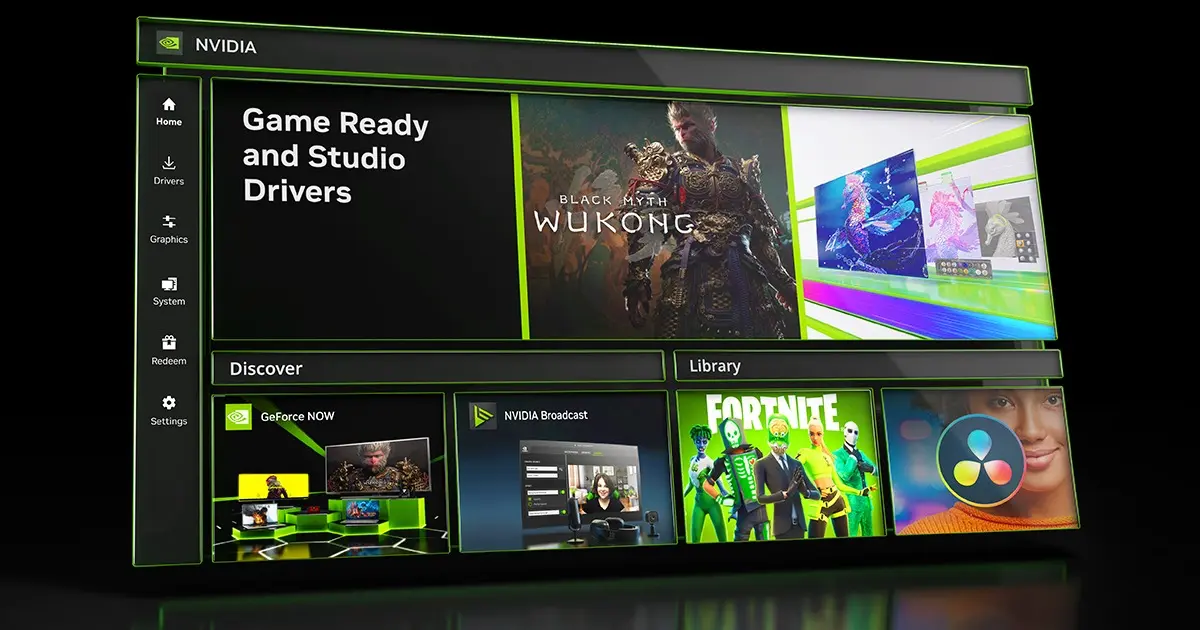
NVIDIA App автоматически включает AI-сервер — как его отключить
Вместе с обновлением NVIDIA App 11.0.9.565 на компьютерах пользователей без предупреждения активировался локальный MCP-сервер для AI-агентов. Если вы не используете искусственный интеллект для управления настройками игр — лучше отключить эту функцию вручную.
NVIDIA App теперь позволяет AI-агентам менять настройки игр
В обновлении NVIDIA App 11.0.9.565 компания добавила поддержку Model Context Protocol (MCP) — локального сервера, через который совместимые AI-ассистенты могут управлять функциями приложения. Проблема в том, что функция включается автоматически после обновления, без явного согласия пользователя. Это подтверждают и другие пользователи: у них опция тоже оказалась активной. В примечаниях к выпуску NVIDIA упоминает поддержку MCP, но не объясняет, почему сервер включён по умолчанию. Настройка называется «Allow AI agents to control NVIDIA App» и находится в новом разделе «Connect Agents & Apps».
Что именно могут делать AI-агенты через NVIDIA App?
MCP даёт совместимым AI-ассистентам — в том числе Hermes, OpenClaw и Perplexity — возможность управлять NVIDIA App с помощью команд на естественном языке. По данным NVIDIA, агенты умеют определять установленные игры, запускать приложения, применять рекомендуемые настройки графики, включать запись через ShadowPlay, делать скриншоты и управлять оверлеем производительности. Кроме того, они могут получать информацию о драйверах и регулировать некоторые параметры питания ноутбука.
Сервер работает локально по адресу 127.0.0.1, порт 13508 — это стандартный HTTP-эндпоинт. Это не означает, что NVIDIA автоматически подключает к компьютеру внешний AI-сервис. Однако активный сервер открывает доступ к своим функциям для любого совместимого программного обеспечения, запущенного локально.
Ниже — полный список инструментов MCP и их возможности:
| Инструмент MCP | Что делает |
|—|—|
| nvapp_overlay_get_status | Только чтение: статус оверлея, запись, мгновенный повтор, статистика, микрофон, RTX DVC/HDR, шарпенинг, фильтры и уведомления |
| nvapp_overlay_get_current_game_info | Только чтение: текущая игра, ID процесса, полноэкранный режим |
| nvapp_overlay_capture | Запуск/остановка записи, управление мгновенным повтором, сохранение клипов, скриншоты, хайлайты |
| nvapp_overlay_configure_filters | Включение/выключение RTX Dynamic Vibrance |
| nvapp_overlay_configure_stats | Показ/скрытие оверлея статистики производительности |
| nvapp_client_get_applications | Только чтение: список игр и приложений со статусом оптимизации |
| nvapp_client_launch_application | Запуск обнаруженной игры или приложения |
| nvapp_client_set_game_optimization | Применение пресетов Balanced, Performance, Recommended, Quality или восстановление прежних настроек |
| nvapp_client_get_driver_status | Только чтение: установленные драйверы, доступные обновления, возможность отката |
| nvapp_client_get_driver_release_notes | Только чтение: основные изменения в установленных, Game Ready и Studio драйверах |
| nvapp_client_get_laptop_features | Только чтение: параметры Battery Boost и Whisper Mode на поддерживаемых ноутбуках |
| nvapp_client_set_laptop_feature | Настройка Battery Boost и Whisper Mode глобально или для конкретной игры |
Стоит ли оставлять сервер включённым?
У большинства пользователей подобных AI-агентов, скорее всего, нет. Те же, кто ими пользуется, нередко опираются на внешние сервисы — например, OpenAI, — а не на локально запущенные модели. В таком случае данные, полученные из NVIDIA App, могут уходить на внешние серверы — всё зависит от того, как конкретный агент устроен.
Запуск полноценных AI-моделей локально требует серьёзных аппаратных ресурсов: как правило, GPU с 16 до 32 ГБ видеопамяти или специализированных систем вроде RTX Spark. Компактные модели работают и на меньшем железе, но по качеству они заметно уступают. Сам по себе MCP-сервер вряд ли причинит вред, однако включать его автоматически для пользователей без совместимого ПО — решение как минимум спорное. Логичнее было бы показывать пользователю предложение активировать функцию, если такой агент всё-таки обнаружен в системе.
Как отключить MCP-сервер в NVIDIA App
Сделать это можно прямо в настройках приложения, без удаления или переустановки. Откройте NVIDIA App → Settings → Features, прокрутите вниз до раздела Connect Agents & Apps и переведите переключатель «Allow AI agents to control NVIDIA App» в положение «выкл.» — он сменит цвет с зелёного на серый.
Согласно официальной документации по MCP, отключение этого переключателя полностью останавливает работу постоянного MCP-сервера. Функцию можно снова включить через то же меню в любой момент. Если вы уже установили последнее обновление NVIDIA App — проверьте, не оказалась ли опция активирована автоматически.
Всем, кто не планирует использовать AI-агентов для управления настройками GPU, рекомендуем просто отключить эту функцию — благо это занимает пару секунд.
Источник: Videocardz
Похожие записи

Qwen4-Max: флагманская AI-модель Alibaba с 2,4 трлн параметров
Alibaba представила Qwen4-Max: флагманская AI-модель с 2,4 трлн параметров Alibaba анонсировала Qwen4-Max — самую мощную модель в линейке Qwen на сегодняшний день. Новинка поддерживает нативную работу с изображениями…
Продолжить чтение
RTX 5080 исчезла из магазина Nvidia: что происходит
RTX 5080 исчез из магазина Nvidia вслед за RTX 5090 Nvidia без каких-либо объяснений убрала GeForce RTX 5080 из своего официального интернет-магазина — и это уже второй топовый…
Продолжить чтение
CVE-2026-111585 в TeamViewer: атака через удалённый хост
CVE-2026-111585 в TeamViewer: управляемый ПК атакует оператора Оказывается, в TeamViewer роли могут меняться самым неожиданным образом: машина, которой вы управляете, способна атаковать именно вас. Компания устранила серьёзную уязвимость,…
Продолжить чтение
OpenAI модели в Google Cloud: что это значит
Модели OpenAI появятся в Google Cloud Стратегическое партнёрство OpenAI и Google Cloud открывает новый этап в развитии корпоративного AI-рынка. Передовые модели OpenAI, включая агентные рабочие процессы Codex, теперь…
Продолжить чтение