
Сканер документов Samsung Galaxy в One UI 8.5
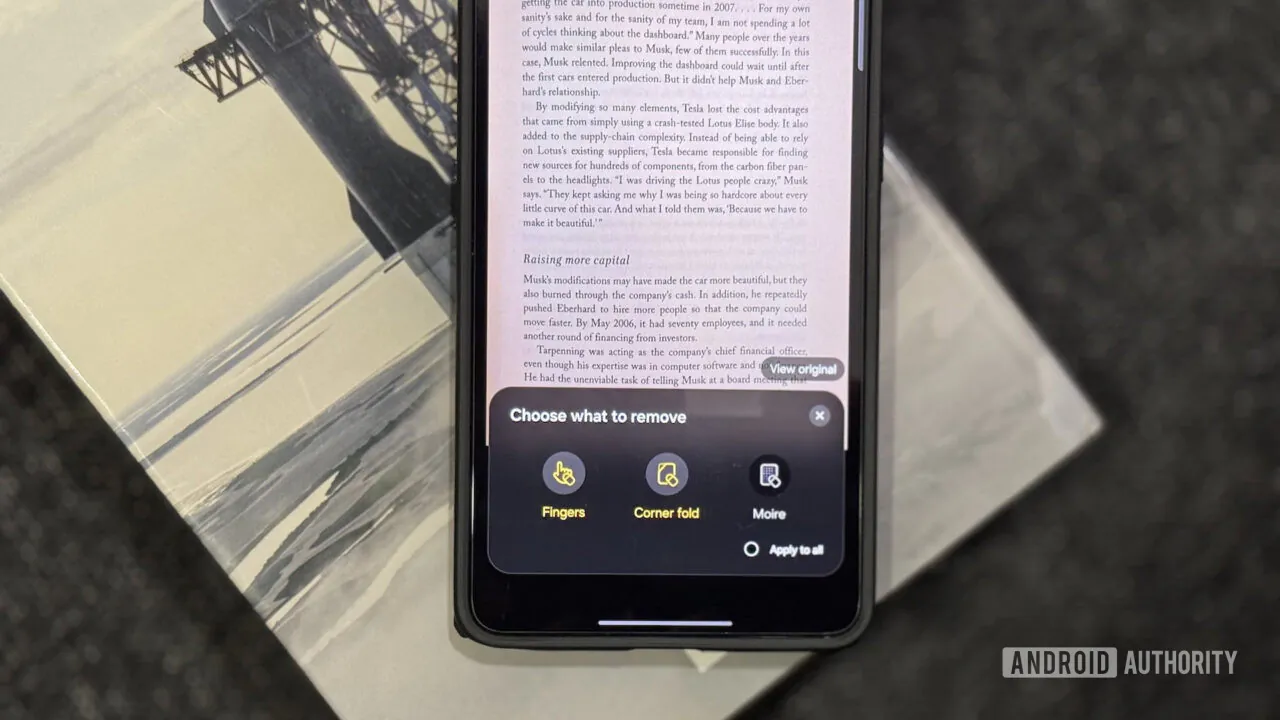
Сканер документов в Galaxy стал заметно умнее с One UI 8.5
Оцифровка бумажных документов на смартфоне всегда была немного нервным занятием: пальцы в кадре, загнутые уголки, послесканирование с редактированием. С обновлением One UI 8.5 Samsung серьёзно улучшила встроенный сканер документов, и теперь он сам справляется с большинством типичных проблем.
Что раздражало раньше — и что изменилось
Сканировать документ смартфоном несложно: открываешь камеру или специальное приложение, держишь телефон над листом — и готово. Проблема в другом: результат часто оказывается далёким от идеала. Если придерживать документ рукой или пальцем, они попадают в кадр. То же самое с загнутыми уголками — при сканировании книг или многостраничных распечаток это встречается постоянно.
Раньше исправить всё это можно было только вручную: кадрировать, убирать лишнее через AI-инструменты, иногда — обращаться к сторонним онлайн-сервисам. Это занимало время и добавляло лишних шагов. В One UI 8.5 Samsung добавила два новых инструмента — Fingers и Corner Fold — которые автоматически убирают пальцы и загнутые уголки прямо в момент сканирования.
Как это работает на практике
Автор материала протестировал обновлённый сканер на реальном многостраничном договоре, скреплённом степлером. Каждый раз при перелистывании бумага мялась в районе скрепки, образуя заломы. Раньше это означало — либо обрезай уголки (рискуя захватить и содержимое документа), либо правь вручную. Теперь Corner Fold сам выровнял все складки.
Параллельно возникла другая типичная ситуация: новая бумага сворачивается, и приходится прижимать её второй рукой. Пальцы, конечно, попали в кадр. Инструмент Fingers убрал их автоматически, без каких-либо дополнительных действий со стороны пользователя.
При тестировании на книжных страницах с загнутыми закладками оба инструмента показали стабильный результат. Corner Fold уверенно выравнивал заломы при хорошем освещении, хотя при резких световых контрастах с тенями справлялся чуть хуже — остаточные тени порой оставались заметными.
Что ещё умеет обновлённый сканер
Помимо удаления пальцев и уголков, в арсенале сканера есть несколько других полезных возможностей.
Удаление муара. Муар — это волнистые артефакты, которые появляются при сканировании печатных изображений: из журналов, книг или экранов. Инструмент Moire убирает этот эффект так же, как Fingers и Corner Fold — через то же меню.
Ручное кадрирование. Если автоматическое определение границ документа сработало некорректно, можно воспользоваться ручным инструментом Crop. При нажатии на угловую или боковую метку появляется лупа — она помогает точно выставить границу. Документ также можно повернуть при необходимости.
Фильтры. Сканер предлагает несколько режимов обработки: Clean (повышает чёткость текста и осветляет фон — удобно для выцветших или нечётких документов), Natural, Grayscale и B&W. Выбор зависит от типа документа и нужного результата.
Настройка разрешения. Разрешение сканирования можно задать вручную: Camera → иконка четырёх точек → шестерёнка → Scanning → Document scan → Scan resolution. Для документов с мелким текстом рекомендуется выбирать High.
Быстрый доступ. Если сканируете документы часто, можно вынести ярлык прямо на экран приложений или рабочий стол. Настройка находится на странице Document scan settings — там же переключается опция Add Document scan to Apps screen. При запуске камера сразу открывается в режиме сканирования с поддержкой Auto и Manual.
С появлением Fingers и Corner Fold встроенный сканер Samsung наконец-то дорос до уровня конкурентов — в частности, сканера Google в Drive и на Pixel-смартфонах. Причём подход Samsung выглядит даже удобнее: устранение дефектов происходит автоматически при сканировании, а не предлагается пользователю как дополнительный шаг. Для тех, кто регулярно оцифровывает бумажные документы, это реально ощутимое улучшение повседневного пользования Galaxy.
Источник: Android Authority
Похожие записи
Samsung One UI 9.5: защита от подмены номеров
Samsung защитит от подмены номеров контактов в One UI 9.5 В приложении Phone на смартфонах Samsung может появиться функция, которая будет проверять, действительно ли звонок поступает с устройства…
Продолжить чтение
Gemini Live получит видеоэффекты с Пикачу и тыквами
Gemini Live получит видеоэффекты с Пикачу и тыквами В коде приложения Google обнаружили скрытую функцию Genie — она позволит накладывать анимированные AI-эффекты прямо на живое изображение с камеры…
Продолжить чтение
Samsung Galaxy Claw: AI-агент для Galaxy-смартфонов
Samsung Galaxy Claw: AI-агент, который сам управляет вашим смартфоном Samsung активно развивает направление искусственного интеллекта, и похоже, что следующим шагом станет полноценный AI-агент, способный самостоятельно выполнять задачи на…
Продолжить чтение
Google Messages: фоновое воспроизведение голосовых
Google Messages научится воспроизводить голосовые сообщения в фоне В приложении Google Messages может появиться долгожданная возможность — слушать голосовые сообщения, не прерывая воспроизведение при переключении между чатами. Это…
Продолжить чтение