
ChatGPT Voice: доступ к приложениям и подтверждение
ChatGPT Voice теперь работает с вашими приложениями — но подтверждать придётся на экране
Голосовой режим ChatGPT получил доступ к подключённым сервисам: Gmail, Google Calendar и Slack. Теперь можно задавать вопросы голосом — и получать ответы прямо из этих приложений. Но есть важный нюанс: подтвердить любое действие голосом не получится — только нажав кнопку на экране.
Что изменилось в голосовом режиме
OpenAI добавила поддержку подключённых приложений в голосовой режим ChatGPT. Функция работает на веб-версии, iOS и Android. Пользователи бесплатного тарифа тоже получили доступ — в рамках плагинов, доступных их плану. Кроме того, голосовой режим теперь работает в ChatGPT Work — разделе для документов, презентаций и таблиц, но только при наличии доступа одновременно к Voice и Work.
Важно понимать: обновление не открывает новых прав доступа к приложениям. По словам OpenAI, «действуют существующие подключения, разрешения и лимиты использования». Если Gmail уже подключён с правом отправки писем — голосовой режим просто использует эти же права.
Подтверждение — только на экране
Главное ограничение чётко прописано в FAQ по голосовому режиму от OpenAI: «Если действие требует вашего подтверждения, Voice предложит проверить его на экране. Для подтверждения или отклонения используйте экранные элементы управления — голосовое подтверждение не поддерживается». Иными словами, сказать «да, отправь» после того, как ChatGPT зачитает черновик письма — не сработает. Письмо не уйдёт, пока вы не нажмёте кнопку на экране. В машине или когда телефон лежит в кармане — задача просто будет ждать.
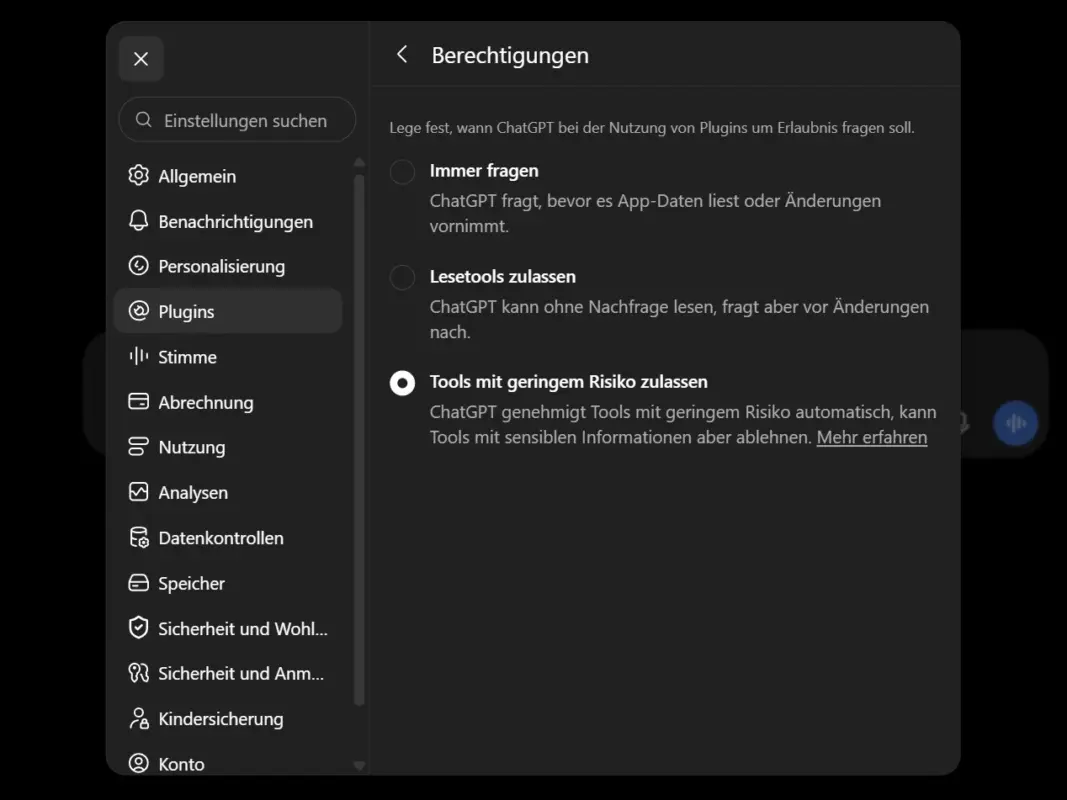
То, будет ли ChatGPT вообще спрашивать разрешения, определяется настройкой в разделе Settings → Plugins → Permissions. Доступны три варианта:
«Always ask» — ChatGPT спрашивает перед любым чтением данных приложений и перед любыми изменениями.
«Allow read actions» — чтение выполняется без запроса, но перед внесением изменений ChatGPT уточнит.
«Allow low-risk actions» — низкорисковые действия выполняются автоматически, остальные требуют подтверждения.
В личном немецком аккаунте, который проверяли журналисты Notebookcheck, по умолчанию был выбран именно третий вариант — и это при том, что к нему не было подключено ни одного плагина. К действиям с высоким риском OpenAI относит отправку писем, сообщений, комментариев и приглашений, создание, редактирование и удаление файлов, изменение настроек безопасности и финансовые транзакции. В справочном центре также упоминается режим «Allow all actions», полностью отключающий запросы на подтверждение, однако в проверенном аккаунте эта опция не отображалась.
Как отключить приложение от ChatGPT
Для голосового режима особенно важен доступ на чтение. При настройке «Allow read actions» вопрос вроде «Что сегодня у меня в почте?» получит ответ из Gmail без дополнительных запросов. Если вы хотите, чтобы ChatGPT каждый раз спрашивал — переключитесь на «Always ask».
Здесь есть важный момент, который стоит запомнить: смена разрешения для приложения не отключает его и не отзывает уже выданный доступ. Чтобы полностью отозвать права, нужно открыть Settings → Plugins, выбрать нужное приложение и отключить аккаунт вручную.
Что происходит с записями разговоров
Все голосовые беседы оставляют следы. OpenAI хранит аудиозаписи из Live-разговоров в течение 30 дней и удаляет их вместе с историей чата — если только они не потребуются в целях безопасности или по юридическим причинам. Недавно запущенный центр конфиденциальности ChatGPT эти настройки по умолчанию не меняет.
Обновление голосового режима ChatGPT делает взаимодействие с приложениями действительно удобным для повседневных задач — особенно для чтения данных на ходу. Но пока голосовое подтверждение действий не появится, полноценным hands-free инструментом его назвать нельзя.
Источник: Notebookcheck
Похожие записи

ChatGPT для учёных: OpenAI даёт доступ 200 000 исследователям
OpenAI открывает бесплатный ChatGPT для 200 000 учёных по всему миру OpenAI расширяет программу ChatGPT for Academic Researchers — теперь доступ к передовым AI-инструментам смогут получить до 200…
Продолжить чтение
Qwen4-Max: флагманская AI-модель Alibaba с 2,4 трлн параметров
Alibaba представила Qwen4-Max: флагманская AI-модель с 2,4 трлн параметров Alibaba анонсировала Qwen4-Max — самую мощную модель в линейке Qwen на сегодняшний день. Новинка поддерживает нативную работу с изображениями…
Продолжить чтение
LVMH и OpenAI: стратегическое партнёрство в медиа
LVMH и OpenAI объединяются ради будущего журналистики Медиаподразделение LVMH заключило стратегическое партнёрство с OpenAI — один из крупнейших альянсов между люксовым медиахолдингом и компанией в сфере искусственного интеллекта.…
Продолжить чтение
Samsung Galaxy Claw: AI-агент для Galaxy-смартфонов
Samsung Galaxy Claw: AI-агент, который сам управляет вашим смартфоном Samsung активно развивает направление искусственного интеллекта, и похоже, что следующим шагом станет полноценный AI-агент, способный самостоятельно выполнять задачи на…
Продолжить чтение