
ChatGPT Privacy Center: что он делает и чего не делает
Центр конфиденциальности ChatGPT: красиво, но ничего не меняет
Новый раздел ChatGPT собрал семь тем о приватности в одном месте — но ни один ваш параметр он не трогает. Разбираемся, зачем он нужен и что там всё-таки стоит проверить.
Что за раздел и кому он доступен
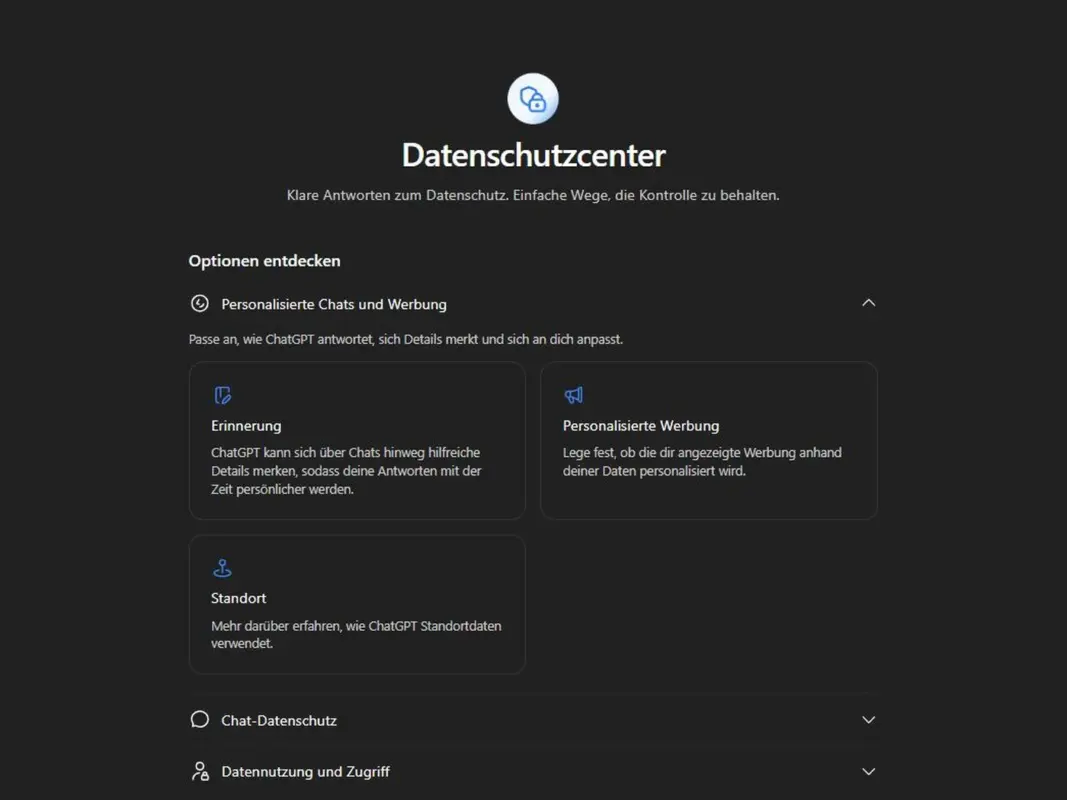
На этой неделе OpenAI добавила в меню ChatGPT новый пункт — Privacy Center (центр конфиденциальности). Найти его на сайте можно через меню аккаунта: раздел Help → Privacy Center. В мобильных приложениях iOS и Android он спрятан в Settings. Прямой адрес — chatgpt.com/privacy-center. OpenAI объявила о запуске в официальных release notes в понедельник, 21 сентября.
Раздел доступен пользователям планов Free, Go, Plus, Pro и Business — как на сайте, так и в мобильных приложениях. Владельцы корпоративных аккаунтов Enterprise, а также пользователи Edu и ChatGPT for Healthcare пока остаются за бортом. Развёртывание идёт постепенно: если раздел ещё не появился, OpenAI честно предупреждает — «возможно, он ещё недоступен для вашего аккаунта или версии приложения».
Что там внутри
Семь тем разбиты на три группы. Первая — Personalized chats and ads — охватывает память (memory), персонализированную рекламу и геолокацию. Вторая — Chat privacy — посвящена исключительно режиму временного чата (temporary chat). Третья — Data use and access — включает плагины и подключённые приложения, двухфакторную аутентификацию, участие в улучшении моделей, а также экспорт данных и удаление аккаунта.
Каждая тема открывает панель с тремя-четырьмя вопросами и кнопкой Manage. Нажав её, вы покидаете центр конфиденциальности и попадаете прямо в Settings. Сам по себе раздел ничего не переключает: OpenAI прямым текстом предупреждает — «открытие центра конфиденциальности не меняет ваши настройки, не удаляет данные и не отменяет политики вашей организации». Это карта, а не пульт управления.
Три момента, ради которых стоит заглянуть
Память и удалённые чаты
Здесь кроется неочевидный нюанс. Пользователи часто думают, что удаление чата стирает всё связанное с ним. Но нет: «удаление чата не удаляет автоматически воспоминание, сохранённое из него», — говорится в центре конфиденциальности. Чтобы действительно почистить следы, придётся отдельно удалить само воспоминание, исходный чат, просмотреть сводку памяти, список сохранённых воспоминаний, обычные и архивные чаты, файлы в Library и подключённые приложения.
Отключение обучения модели
Переключатель model improvement работает только на будущие разговоры. Если его выключить, новые чаты не пойдут на обучение моделей. Но всё, что уже есть в аккаунте, никуда не денется: «отключение не удаляет ваши чаты и не убирает их из истории», а настройки памяти при этом тоже не сбрасываются.
Персонализация рекламы
Отключение персонализации рекламы не убирает саму рекламу. OpenAI объясняет: «если вы отключите персонализацию рекламы, вы всё равно будете видеть рекламу, основанную на контексте текущего чата». Реклама показывается только пользователям планов Free и Go. При этом рекламодатели не получают никакого контента: ни переписки, ни истории чатов, ни воспоминаний, ни личных данных.
Как использовать раздел с умом
Privacy Center удобен как контрольный список: пройдитесь по всем семи темам сверху вниз и нажмите Manage в каждой. Так вы последовательно проверите все настройки, актуальные для вашего аккаунта. Две из них заслуживают особого внимания: двухфакторная аутентификация и список подключённых приложений. Здесь же находятся кнопки экспорта данных и полного удаления аккаунта. Что раздел не охватывает — так это следы ChatGPT за пределами приложения, в частности cookie `__obi`, которая отслеживает пользователей на сторонних сайтах.
Privacy Center — полезный навигатор по настройкам приватности, но не инструмент их изменения. Чтобы реально управлять своими данными в ChatGPT, по-прежнему нужно идти в Settings.
Источник: Notebookcheck
Похожие записи

ChatGPT для учёных: OpenAI даёт доступ 200 000 исследователям
OpenAI открывает бесплатный ChatGPT для 200 000 учёных по всему миру OpenAI расширяет программу ChatGPT for Academic Researchers — теперь доступ к передовым AI-инструментам смогут получить до 200…
Продолжить чтение
ChatGPT Wallet — агентные платежи от OpenAI
ChatGPT Wallet: OpenAI запускает кошелёк для агентных платежей OpenAI представила ChatGPT Wallet — встроенный платёжный инструмент, позволяющий AI-агентам совершать покупки от имени пользователей без доступа к реальным данным…
Продолжить чтение
ChatGPT Finances теперь доступен в Mac-приложении
ChatGPT Finances появился в Mac-приложении Финансовый инструмент ChatGPT Finances, который раньше был доступен только в мобильном приложении и на веб-сайте, теперь заработал и в десктопном клиенте для Mac.…
Продолжить чтение
OpenAI отключает Advanced и Standard Voice в ChatGPT
OpenAI отключает голосовые режимы Advanced и Standard в ChatGPT Компания делает ставку на GPT-Live как единственный голосовой интерфейс. OpenAI объявила, что 11 декабря 2026 года отключит голосовые режимы…
Продолжить чтение